⚖️
توازن | TAWAZON
دليل المستخدم الشامل
نظام محاسبي وكاشير متكامل
لإدارة المحلات التجارية والمؤسسات
الإصدار: 1.0
تاريخ الإصدار: أبريل 2026
يدعم: Windows 10/11 (64-bit)
اللغات: العربية والإنجليزية
📑 فهرس المحتويات
1. مقدمة عن نظام توازن
...
2. متطلبات التشغيل والتثبيت
...
3. البدء الأول: الإعدادات الأولية
...
4. تسجيل الدخول الأول
...
5. إعداد معلومات الشركة
...
6. إعدادات النظام الأساسية
...
7. دليل استخدام الوحدات الرئيسية
...
8. الأسئلة الشائعة
...
9. الدعم الفني
...
6
إعدادات النظام الأساسية
⚙️
كيفية الوصول إلى الإعدادات
الإعدادات تتحكم في سلوك البرنامج وطريقة عمله. للوصول إلى صفحة الإعدادات:
- من الشاشة الرئيسية، انظر إلى أقصى اليسار في الشريط العلوي
- اضغط على أيقونة الحساب (أيقونة الدائرة)
- من القائمة المنسدلة، اختر "الإعدادات" (Settings)
- ستفتح صفحة الإعدادات الشاملة
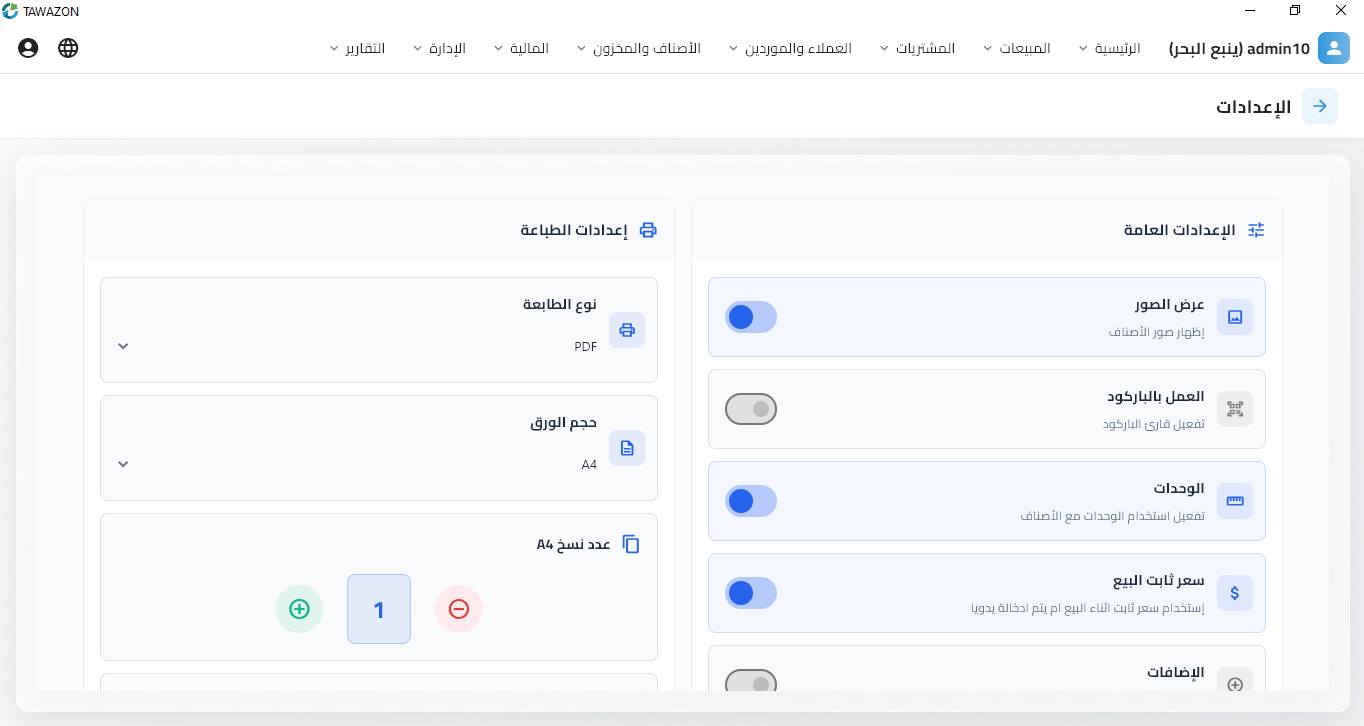
اضغط للتكبير - صفحة الإعدادات
🎨
1. الإعدادات العامة
| الإعداد |
الوصف |
القيمة الافتراضية |
| إظهار الصور |
عرض صور المنتجات في قوائم البيع |
مفعّل |
| استخدام الباركود |
تفعيل البحث والبيع بالباركود |
مفعّل |
| استخدام الوحدات |
استخدام وحدات القياس (كيلو، قطعة، صندوق...) |
مفعّل |
| استخدام سعر ثابت |
تثبيت سعر البيع لكل وحدة |
مفعّل |
| استخدام الإضافات |
إضافة رسوم إضافية على الفواتير (توصيل، خدمة...) |
مفعّل |
💡
نصيحة
يمكنك تفعيل أو إلغاء تفعيل أي من هذه الخيارات حسب طبيعة نشاطك التجاري. كل تغيير يتم حفظه فوراً.
🖨️
2. إعدادات الطباعة
| الإعداد |
الوصف |
الخيارات |
| نوع الطابعة |
نوع الطابعة المستخدمة |
PDF / Bluetooth / شبكة |
| حجم الورق |
مقاس الورق المستخدم في الطباعة |
A4 / حراري |
| حجم الورق الحراري |
مقاس الورق الحراري (إذا اخترت حراري) |
58mm / 80mm |
| طباعة تلقائية |
طباعة الفاتورة تلقائياً بعد الحفظ |
مفعّل / معطّل |
| عدد نسخ A4 |
عدد النسخ المطبوعة للفواتير (A4) |
1-10 نسخ |
| طباعة نسخة الكاشير |
طباعة نسخة مبسطة للكاشير (حراري فقط) |
مفعّل / معطّل |
| طباعة شروط الإرجاع |
إظهار شروط الإرجاع في الفاتورة (A4) |
مفعّل / معطّل |
⚠️
ملاحظات حول الطباعة عبر Bluetooth
إذا اخترت طابعة Bluetooth:
- تأكد من تشغيل البلوتوث على الكمبيوتر
- اضغط على زر "البحث عن الاجهزة
- اختر الطابعة من القائمة
- انقر "اتصال" للربط بالطابعة
- يمكنك اختبار الطباعة بالضغط على "طباعة تجريبية"
📦
3. إعدادات التحكم بالمخزون
| السماح بالمخزون السالب |
السماح بالبيع حتى لو كانت الكمية المتوفرة صفر |
| تنبيه انخفاض المخزون |
إظهار تحذير عندما تنخفض الكمية عن حد معين |
| حد التنبيه |
الكمية التي يظهر عندها التحذير (افتراضي: 10 وحدات) |
⚠️
تحذير مهم حول المخزون السالب
تفعيل خيار "السماح بالمخزون السالب" يعني أنك تستطيع بيع منتجات غير موجودة فعلياً في المخزون.
استخدم هذا الخيار فقط إذا:
- لديك نظام توريد سريع
- تبيع منتجات حسب الطلب
- تريد تجنب رفض طلبات العملاء
⚠️ تحذير: قد يؤدي هذا إلى بيانات مخزون غير دقيقة!
🇸🇦
4. الربط مع هيئة الزكاة والضريبة (ZATCA)
ℹ️
متى يظهر هذا القسم؟
هذا القسم يظهر فقط إذا اخترت المملكة العربية السعودية كدولة في الإعدادات الأولية.
| تفعيل الربط مع هيئة الزكاة |
إظهار خيارات الربط والإعدادات الخاصة بالفوترة الإلكترونية |
- فعّل خيار "الربط مع هيئة الزكاة"
- احفظ الإعدادات
- سيظهر قسم جديد اسمه "إعدادات هيئة الزكاة"
- ادخل على هذا القسم لإكمال التفاصيل
- ستحتاج: شهادة ZATCA، المفتاح الخاص، معرف الجهاز
7
دليل استخدام الوحدات الرئيسية
🏠
الصفحة الرئيسية
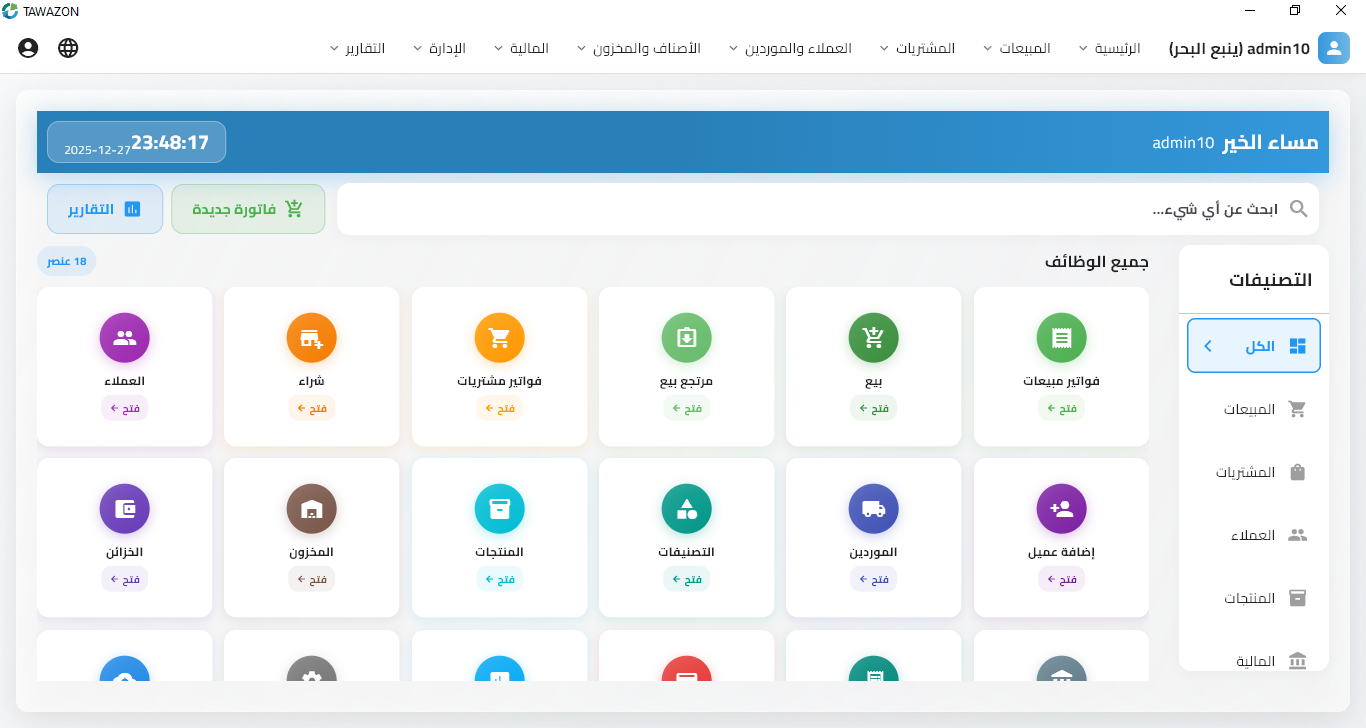
الصفحة الرئيسية هي نقطة الانطلاق لجميع وظائف البرنامج. تحتوي على:
-
📊
بطاقات الإحصائيات: عرض سريع للمبيعات، المشتريات، الأرباح
-
🔍
البحث السريع: للوصول لأي وظيفة بسرعة
-
📂
الوصول للوحدات: أيقونات كبيرة لجميع أقسام البرنامج
اضغط للتكبير - الصفحة الرئيسية
🛒
وحدة المبيعات
تتضمن هذه الوحدة:
| الوظيفة |
الوصف |
| فواتير المبيعات |
عرض جميع فواتير المبيعات السابقة، البحث، الطباعة، التعديل |
| بيع / إضافة فاتورة |
إنشاء فاتورة بيع جديدة (منيو، لائحة، أو باركود) |
| مرتجعات المبيعات |
عرض فواتير المرتجعات |
| إضافة مرتجع مبيعات |
إنشاء فاتورة إرجاع منتجات |
📦
وحدة المشتريات
| الوظيفة |
الوصف |
| فواتير المشتريات |
عرض جميع فواتير المشتريات من الموردين |
| إضافة فاتورة مشتريات |
تسجيل مشتريات جديدة |
| مرتجعات المشتريات |
عرض فواتير الإرجاع للموردين |
| إضافة مرتجع مشتريات |
إنشاء فاتورة إرجاع منتجات للمورد |
💰
وحدة المالية (الجديدة)
✨
وحدة جديدة ومهمة
هذه الوحدة تم إضافتها لإدارة جميع الحركات المالية بشكل احترافي
| الوظيفة |
الوصف |
متاح لـ |
| الخزائن |
إدارة الخزائن النقدية (الكاش) |
المدير فقط |
| إضافة خزينة |
إنشاء خزينة نقدية جديدة |
المدير فقط |
| البنوك |
إدارة الحسابات البنكية |
المدير فقط |
| إضافة بنك |
إنشاء حساب بنكي جديد |
المدير فقط |
| سندات القبض |
تسجيل المبالغ المستلمة من العملاء |
الجميع |
| إضافة سند قبض |
إنشاء سند قبض جديد |
الجميع |
| سندات الصرف |
تسجيل المبالغ المدفوعة للموردين أو المصروفات |
الجميع |
| إضافة سند صرف |
إنشاء سند صرف جديد |
الجميع |
السيناريو: عميل يدفع 5000 ريال من مديونيته
- اذهب إلى: المالية → إضافة سند قبض
- اختر العميل من القائمة
- أدخل المبلغ: 5000
- اختر طريقة الدفع (نقدي/بنك)
- اضغط حفظ وطباعة
✅ النتيجة: سيتم تسجيل المبلغ وتخفيض مديونية العميل تلقائياً
📊
وحدة التقارير
| التقارير المالية |
تقارير شاملة: الأرباح، الخسائر، التدفقات النقدية، المبيعات، المشتريات |
| ميزان المراجعة |
التحقق من أرصدة المدين والدائن لجميع الحسابات مع التصفية وتصدير PDF |
| الميزانية العمومية |
قائمة الأصول والخصوم وحقوق الملكية مع التحقق من التوازن لأي نطاق تاريخي |
| قائمة الدخل |
الإيرادات مقابل المصروفات مع احتساب صافي الدخل لأي فترة |
| تقرير استحقاقات العملاء |
المستحقات المتأخرة مجمعة في فترات 0-30، 30-60، 60-90، +90 يوماً |
| تقرير استحقاقات الموردين |
المدفوعات المتأخرة للموردين مجمعة حسب الفترة لإدارة المدفوعات |
| تقرير التدفق النقدي |
الأنشطة التشغيلية والاستثمارية والتمويلية مع احتساب صافي التدفق النقدي |
🗂️
وحدة المخزون والأصناف
| الوظيفة |
الوصف |
| الأصناف / المنتجات |
كتالوج منتجات كامل: إضافة، تعديل، حذف، تصنيف، SKU، باركود، وحدة قياس، تكلفة شراء، سعر بيع (أسماء عربية وإنجليزية) |
| مستويات المخزون |
عرض الكميات الحالية، تصفية المنتجات منخفضة أو منتهية المخزون، تعديل يدوي للكميات مع السبب والملاحظات |
| إدارة المستودعات |
دعم مستودعات متعددة: إضافة/تحديث/حذف بنود المستودع، تسجيل الحركات (نقل داخل/خارج، تسويات)، تصفية بالتاريخ والنوع، طباعة تقارير المخزون والحركات |
👥
وحدة العملاء والموردين
| الوظيفة |
الوصف |
| العملاء |
سجل كامل: الاسم (عربي/إنجليزي)، الهاتف، البريد، العنوان، نوع العميل، الحد الائتماني، تتبع الرصيد، عرض تاريخ الفواتير، بحث وطباعة الدليل |
| الموردون |
سجل كامل: الاسم (عربي/إنجليزي)، معلومات التواصل، العنوان، شروط الدفع والائتمان، تتبع الرصيد، تاريخ الفواتير، بحث وطباعة القائمة |
📋
عروض الأسعار وأوامر الشراء
| الوظيفة |
الوصف |
| عروض الأسعار |
إنشاء عروض أسعار للعملاء بالأصناف والكميات والخصومات — تحويل إلى فاتورة مبيعات بنقرة واحدة، طباعة العرض |
| أوامر الشراء |
إنشاء أوامر شراء للموردين، تحديد تاريخ التسليم، تتبع الحالة (معلق/جزئي/مكتمل/ملغى)، تحويل إلى فاتورة مشتريات، طباعة الأمر |
💸
وحدة المصروفات
تتبع وتصنيف جميع مصروفات الأعمال خارج المشتريات والرواتب.
- 📂إنشاء وإدارة فئات المصروفات (أسماء عربية وإنجليزية)
- 📝تسجيل كل مصروف: التاريخ، المبلغ، الفئة، الملاحظات، إرفاق ملف الإيصال
- 🔍تصفية حسب الفئة والتاريخ، بحث، طباعة تقرير المصروفات، عرض المجاميع
- 📒إنشاء قيد محاسبي تلقائي لكل مصروف مرتبط بدليل الحسابات
👩💼
وحدة الموظفين والرواتب
| الوظيفة |
الوصف |
| سجلات الموظفين |
المعلومات الشخصية، القسم، المسمى الوظيفي، الراتب الأساسي، الحالة الوظيفية (نشط/غير نشط/منتهي)؛ تصفية بالقسم والحالة؛ إحصائيات (الإجمالي، النشطون، مجموع الرواتب، متوسط الراتب) |
| الرواتب الشهرية |
معالجة الرواتب حسب الشهر/السنة: دفع كامل أو جزئي، اختيار طريقة الدفع (نقدي/بنك/شيك)، تسجيل مرجع الدفع، تتبع حالة كل موظف (مدفوع/جزئي/غير مدفوع) |
| الخصومات |
إضافة وتحديث وحذف خصومات لكل موظف مع نوع الخصم؛ تُطبَّق تلقائياً في احتساب الراتب |
| قيد الرواتب |
إنشاء قيد محاسبي تلقائي لمدفوعات الرواتب مرتبط بدليل الحسابات؛ تنزيل تقرير الرواتب (PDF/Excel) |
📒
وحدة دليل الحسابات والقيود اليومية
✨
محاسبة قيد مزدوج كاملة
تُطبّق هذه الوحدة نظام القيد المزدوج المحاسبي الاحترافي المناسب للمحاسبين المعتمدين والمراجعين. جميع معاملات الفواتير والمدفوعات تُنشئ قيوداً تلقائياً.
| الوظيفة |
الوصف |
| دليل الحسابات |
شجرة حسابات هرمية (أصول، خصوم، حقوق ملكية، إيرادات، مصروفات) مع علاقات أصل-فرع؛ إضافة/تعديل/حذف الحسابات؛ تصفية بنوع الحساب والحالة النشطة/غير النشطة؛ بحث بالاسم أو الرمز |
| القيود اليومية |
إنشاء قيود يومية متعددة السطور؛ ترحيل القيود (قفل من التعديل)؛ عكس القيود المرحّلة؛ تصفية بالتاريخ وحالة الترحيل (مرحّل/غير مرحّل) ونوع المرجع؛ عرض تفاصيل سطور القيد |
💹
وحدة الموازنات ومراكز التكلفة
| الوظيفة |
الوصف |
| الموازنات |
إنشاء موازنات حسب السنة المالية؛ اعتماد الموازنات؛ تقرير مقارنة الموازنة بالفعلي؛ تصفية بالسنة والحالة؛ بحث؛ طباعة تقرير الموازنة |
| مراكز التكلفة |
شجرة مراكز تكلفة هرمية (أصل-فرع)؛ تخصيص تكاليف للأقسام أو المشاريع؛ حالة نشطة/غير نشطة؛ بحث بالرمز أو الاسم؛ تقرير أداء مراكز التكلفة |
🏭
وحدة الأصول الثابتة والاستهلاك
| الوظيفة |
الوصف |
| سجل الأصول الثابتة |
إضافة الأصول: تكلفة الاقتناء، تاريخ الشراء، العمر الإنتاجي، طريقة الاستهلاك (القسط الثابت / المتناقص / وحدات الإنتاج)، الحسابات المرتبطة؛ تصفية بالفئة والحالة؛ التصرف بالأصول؛ طباعة سجل الأصول |
| حساب الاستهلاك |
تحميل الأصول النشطة؛ احتساب الاستهلاك بالفترة؛ إنشاء وترحيل قيود الاستهلاك لحسابات مجمع الاستهلاك؛ عرض جدول الاستهلاك؛ طباعة تقرير الاستهلاك |
🗓️
وحدة إقفال الفترة المالية وإقفال الصندوق
| الوظيفة |
الوصف |
| إدارة الفترات المحاسبية |
إنشاء فترات مالية؛ إقفال الفترة (التحقق وترحيل الإيرادات/المصروفات للأرباح المحتجزة تلقائياً)؛ إعادة فتح أو قفل دائم للفترات المغلقة؛ تقرير ملخص السنة المالية؛ منع تداخل نطاقات التواريخ |
| إقفال الصندوق اليومي |
إدخال الرصيد الافتتاحي والرصيد الفعلي؛ تتبع الفرق (المتوقع مقابل الفعلي)؛ تفصيل حسب طريقة الدفع؛ إنشاء قيد للفرق؛ طباعة إيصال الإقفال؛ ضبط تلقائي للرصيد الافتتاحي لليوم التالي |
| تاريخ الإقفالات |
عرض جميع تقارير الإقفالات السابقة بتفاصيل كاملة وإمكانية الطباعة |
🛡️
وحدة إدارة المستخدمين والصلاحيات
التحكم في من يصل إلى ماذا في النظام. الوصول من قائمة الإدارة (للمدير فقط).
| مفتاح الصلاحية |
تتحكم في الوصول إلى |
| عرض التقارير | جميع التقارير المالية والتحليلية |
| تعديل الفواتير | إضافة وتعديل الفواتير والطلبات والمصروفات |
| حذف الفواتير | حذف فواتير البيع والشراء |
| اعتماد الفواتير | تحويل عروض الأسعار إلى فواتير، اعتماد أوامر الشراء |
| إدارة العملاء | إضافة وتعديل وحذف سجلات العملاء |
| إدارة الموردين | إضافة وتعديل وحذف سجلات الموردين |
| عرض الأسعار | رؤية تكلفة وأسعار بيع المنتجات |
| تطبيق الخصم | تطبيق خصومات على سطور الفواتير |
| تصدير البيانات | طباعة وتصدير التقارير والقوائم |
| تحديث المخزون | تعديل كميات المخزون يدوياً |
| إضافة أصناف | إضافة وتعديل المنتجات في الكتالوج |
| حذف الأصناف | حذف المنتجات من الكتالوج |
💡
ملاحظة المدير
دور المدير (Admin) يتجاوز جميع فحوصات الصلاحيات تلقائياً. تُطبَّق الصلاحيات الفردية على أدوار المحاسب والكاشير والمخزن والمستودع فقط.